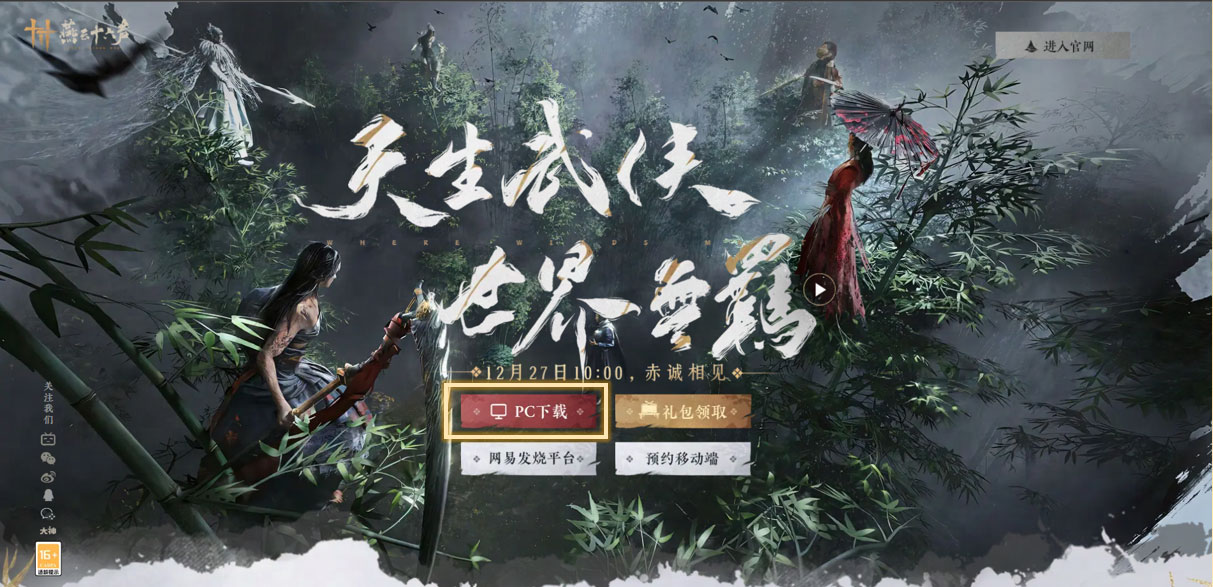
1.打开官网,点击下载游戏:燕云十六声游戏官网_12月27日,赤诚相见!
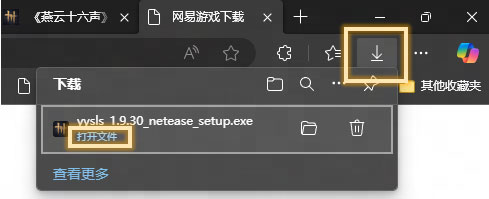
2.等待启动器下载完成后(约252M),打开文件yysls_1.9.30_netease_setup.exe开始安装启动器。如果下载完成后,浏览器没有自动弹出该文件,可尝试前往浏览器右上角,点击【下载】按钮找到文件
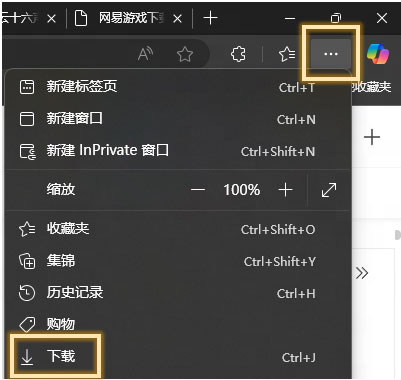
或前往右上角打开菜单栏,找到下载按钮。同时按住键盘左下角Ctrl键+J键亦可。
3.安装包打开后勾选我已阅读并认可《用户协议与隐私政策》,可以选择立刻安装或者自定义安装路径,建议安装在固态硬盘(SSD)上。
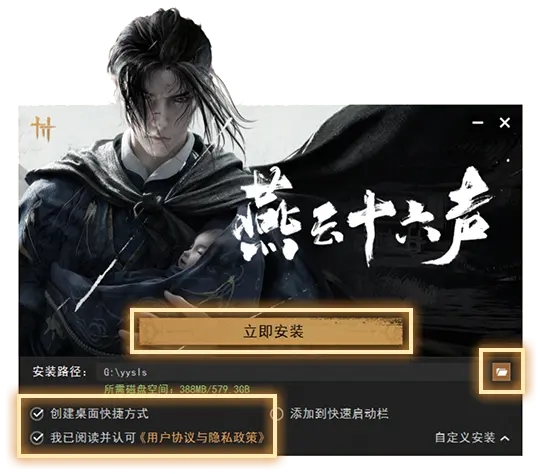
4.完成后点击【立刻安装】进行游戏下载。
5.安装完成后勾选已阅读并认可《用户协议与隐私政策》后,选择合适的资源包体进行下载。
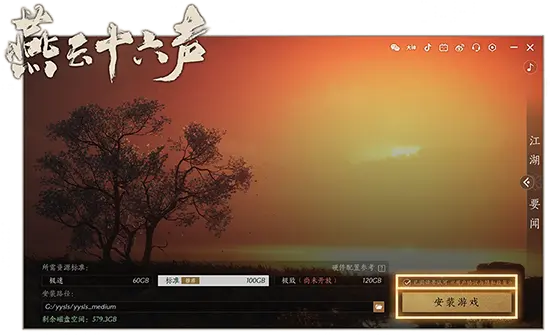
6.下载完成后即可点击【进入游戏】,开始游玩。
公测PC设备的配置要求是怎样的?
为了保证游侠的游戏体验,建议您使用符合以下配置要求的设备和系统:
| CPU |
Core i7-12700K
Ryzen 9 5950X |
Core i7-10700
Ryzen 7 3700X |
Core i7-9700
Ryzen 5 3600X |
Core i7-7700K
Ryzen 5 1600 |
Core i7-4770K
Ryzen 5 2400G |
| 显卡 |
RTX 3080
RX 6800 XT |
RTX 2070 SUPER
RX 6700 XT
ARC A750 |
RTX 2060
RX 5600 XT
ARC A580 |
GTX 1060(6GB)
RX 480(8GB) |
GTX 750 Ti
RX 550
ARC A380 |
| 内存 |
32GB |
32GB |
16GB |
16GB |
8GB |
| 推荐分辨率 |
3840*2160 |
2560*1440 |
1920*1080 |
1920*1080 |
1920*1080 |
| 推荐包体 |
标准 |
标准 |
标准 |
标准 |
极速 |
| 所需磁盘空间 |
100GB SSD |
100GB SSD |
100GB SSD |
100GB SSD |
60GB 支持机械硬盘
推荐使用固态硬盘 |
| 系统 |
Windows 10/11 64位 |
| CPU |
Core i9-13980HX |
Core i7-13700H |
Core i5-10200H |
Ryzen 7 5800HS |
| 显卡 |
RTX 4080 Laptop |
RTX 4060 Laptop |
RTX 3060 Laptop |
MX450 |
| 内存 |
32G |
16GB |
16GB |
8GB |
| 推荐分辨率 |
2560*1440 |
2560*1440 |
1920*1080 |
1920*1080 |
| 推荐包体 |
标准 |
标准 |
标准 |
极速 |
| 所需磁盘空间 |
100GB SSD |
100GB SSD |
100GB SSD |
60GB 支持机械硬盘
推荐使用固态硬盘 |
| 系统 |
Windows 10/11 64位 |
| CPU |
M1 Max以上 |
M4以上 |
M3以上 |
M1以上 |
| 内存 |
16G以上 |
| 推荐分辨率 |
1440p |
1440p |
1080p |
1080p |
| 所需磁盘空间 |
100GB SSD |
| 系统 |
MacOS13 以上 |
安装和游戏过程中遇到问题怎么办?
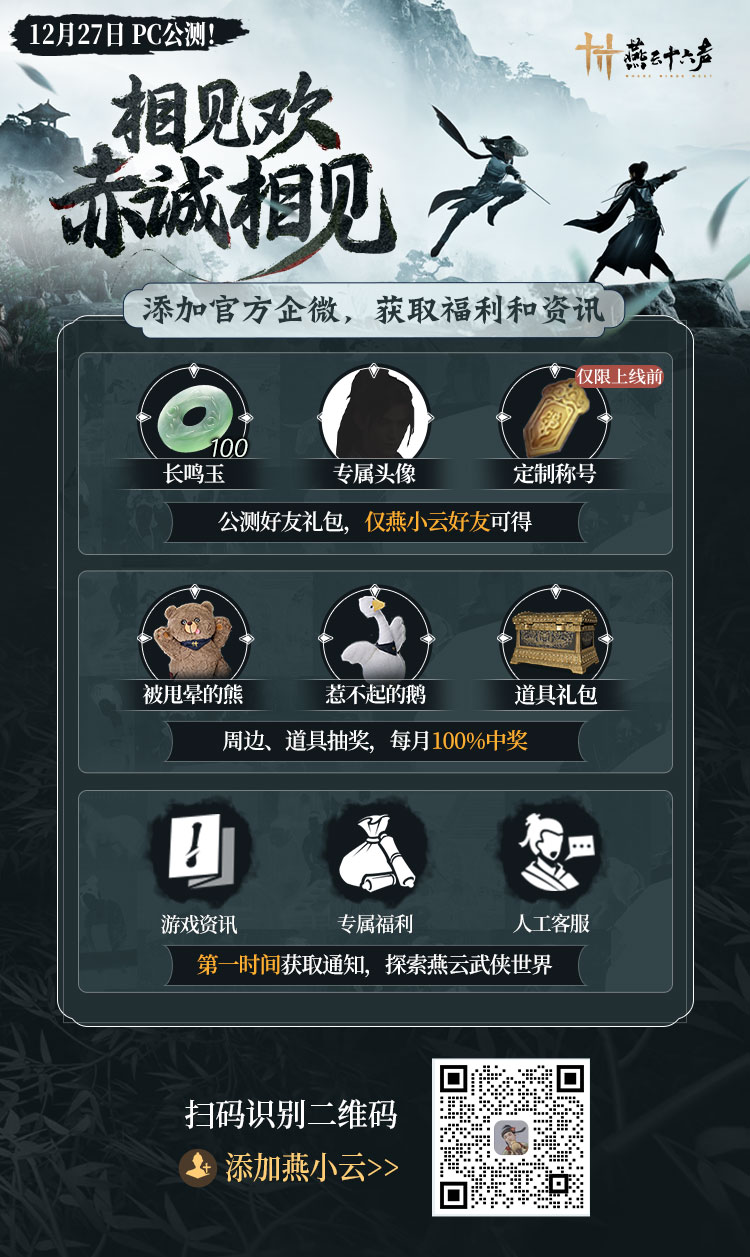
游侠可尝试查看安装指引,如未能解决少侠疑问,欢迎添加下面的官方企微“燕小云”,或者联系官方客服电话95163988进行详细咨询。
为保证各位游侠游戏的顺利安装,可根据自己的需求选择对应的包体下载,机械硬盘下载游戏可能会比较慢,耗时较久,建议安装在固态硬盘(SSD)会有更好的游戏体验。
标准包:需要预留100G以上的空间
极速包:需要预留60G以上的空间
我是之前参与过测试的玩家,是否可以直接使用之前的启动器?
为了保障各位游侠的游戏体验,请把之前参与测试所使用的启动器卸载,重新安装新版
可以到游戏目录文件下点击exe启动,若还是不成功,建议重新下载安装启动器
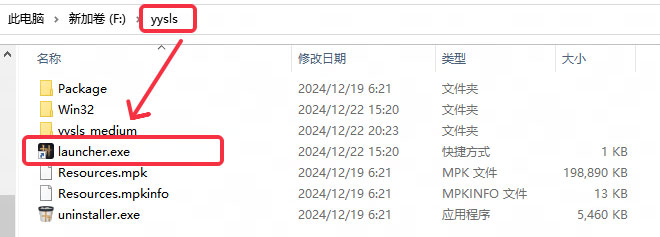
打开启动器或启动游戏时,提示:此文件的版本与正在运行的Windows版本不兼容。
请确认Windows系统是否满足游戏支持的适配要求(见文首推荐配置列表),若设备性能较低,可能会出现无法安装、无法启动、黑屏、卡顿等现象。
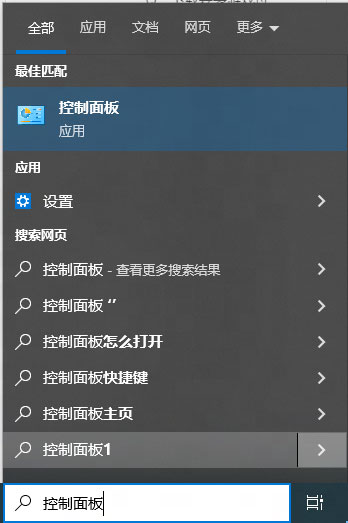
1.在搜索窗口搜索控制面板。
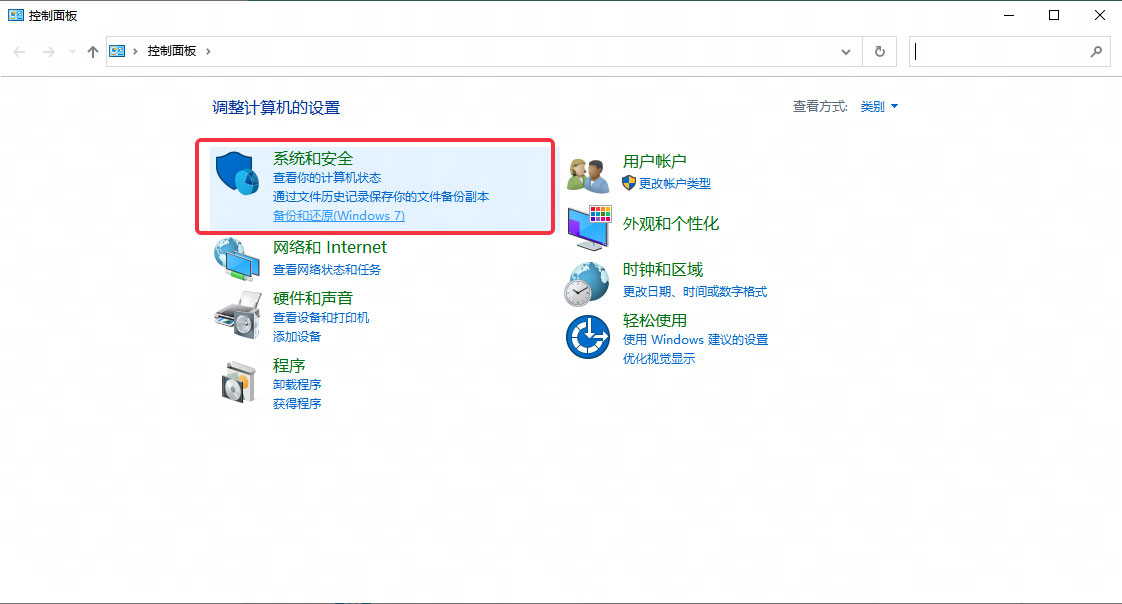
2.点击系统和安全。
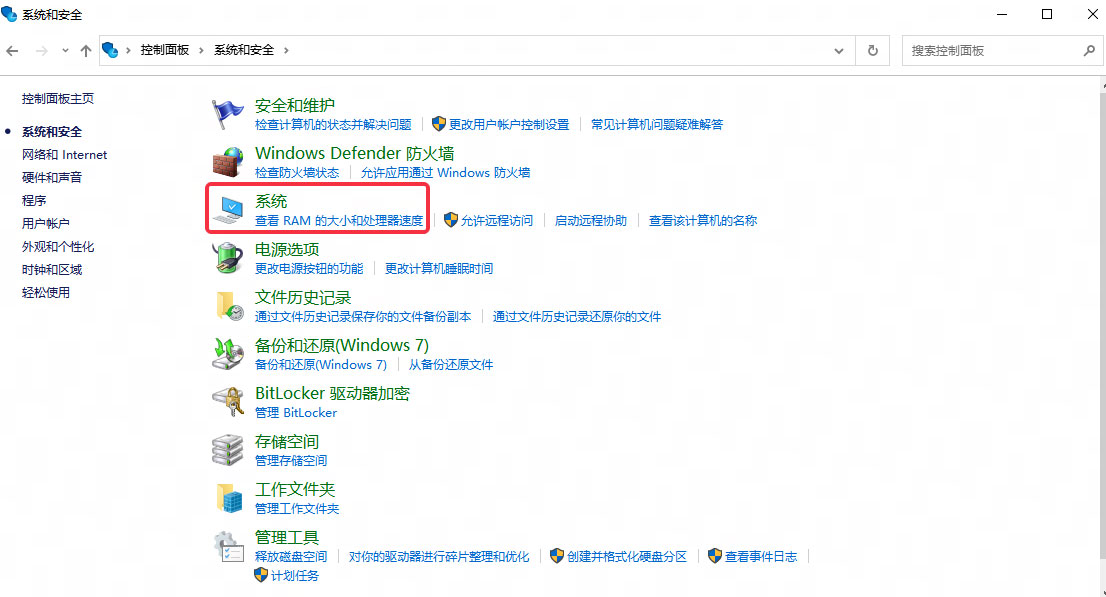
3.打开系统页面即可查看当前设备信息。
请检查网络设置:包括vpn,代理,hosts文件等。(可检查VPN是否拦截了当前的网络连接。)
下载过程所有涉及的内容均为游戏正常的文件安装内容。若出现杀毒软件拦截提示,请点击允许或信任操作,或退出杀毒软件。如果文件已经被杀毒软件隔离或者删除了,请打开隔离区恢复。
可能是当前桌面图标过多导致的,可以尝试清洁整理一下当前桌面的图标。
在启动器页面,点击所选资源会显示当前开放的游戏包体,玩家可根据需要选择合适的包体。
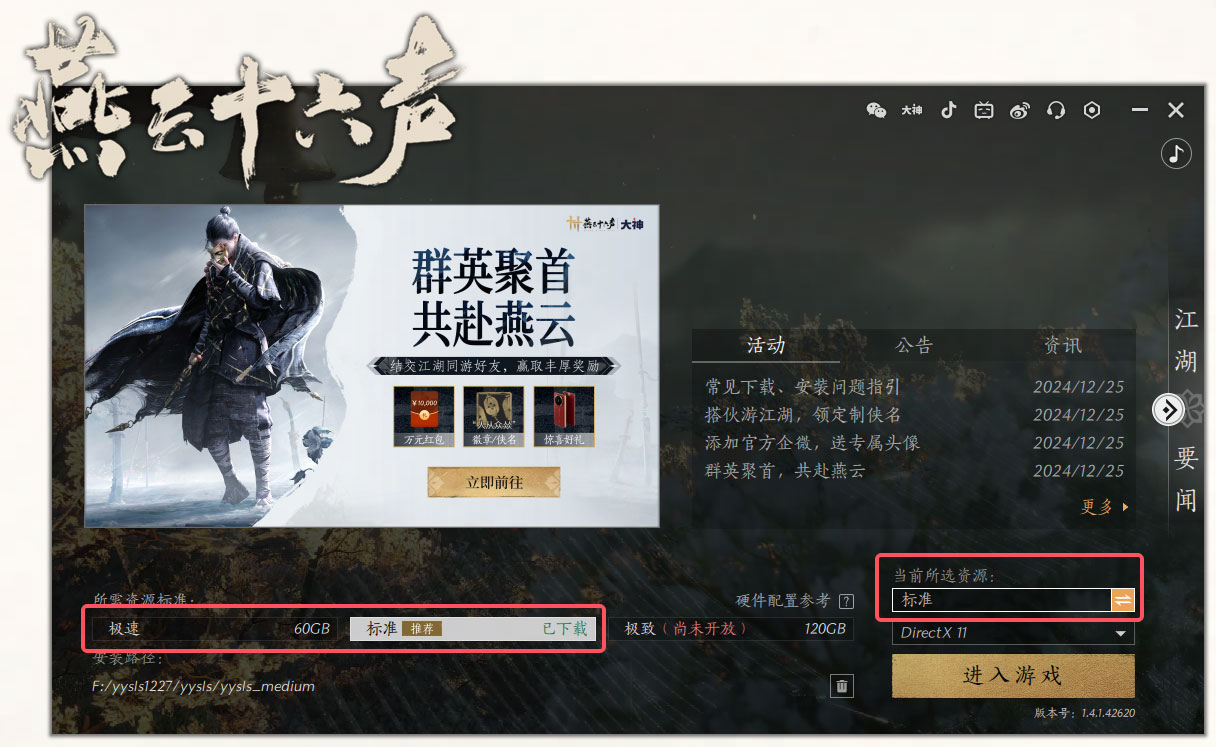
请根据提示点击重试,若一直报错,请尝试重新启动或者重新下载游戏。
下载游戏时,下载进度/速度为0,或卡在某一点无法继续下载,该如何解决?
请检查网络设置是否正常:包括VPN,代理,hosts文件等,确认无误后重新打开启动器下载。
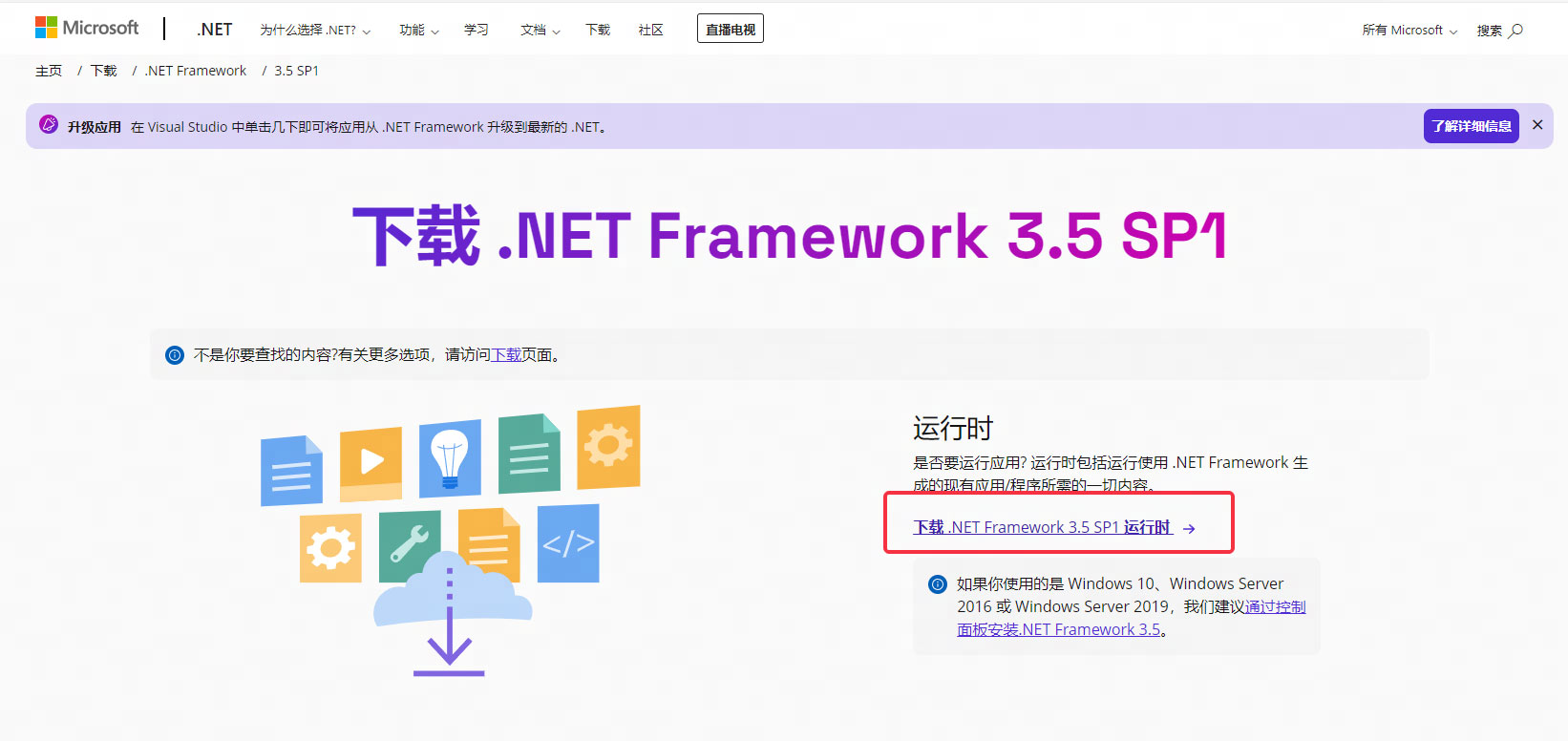
下载游戏时,提示“无法安装以下功能:.NET Framework.3.5”,该如何解决?
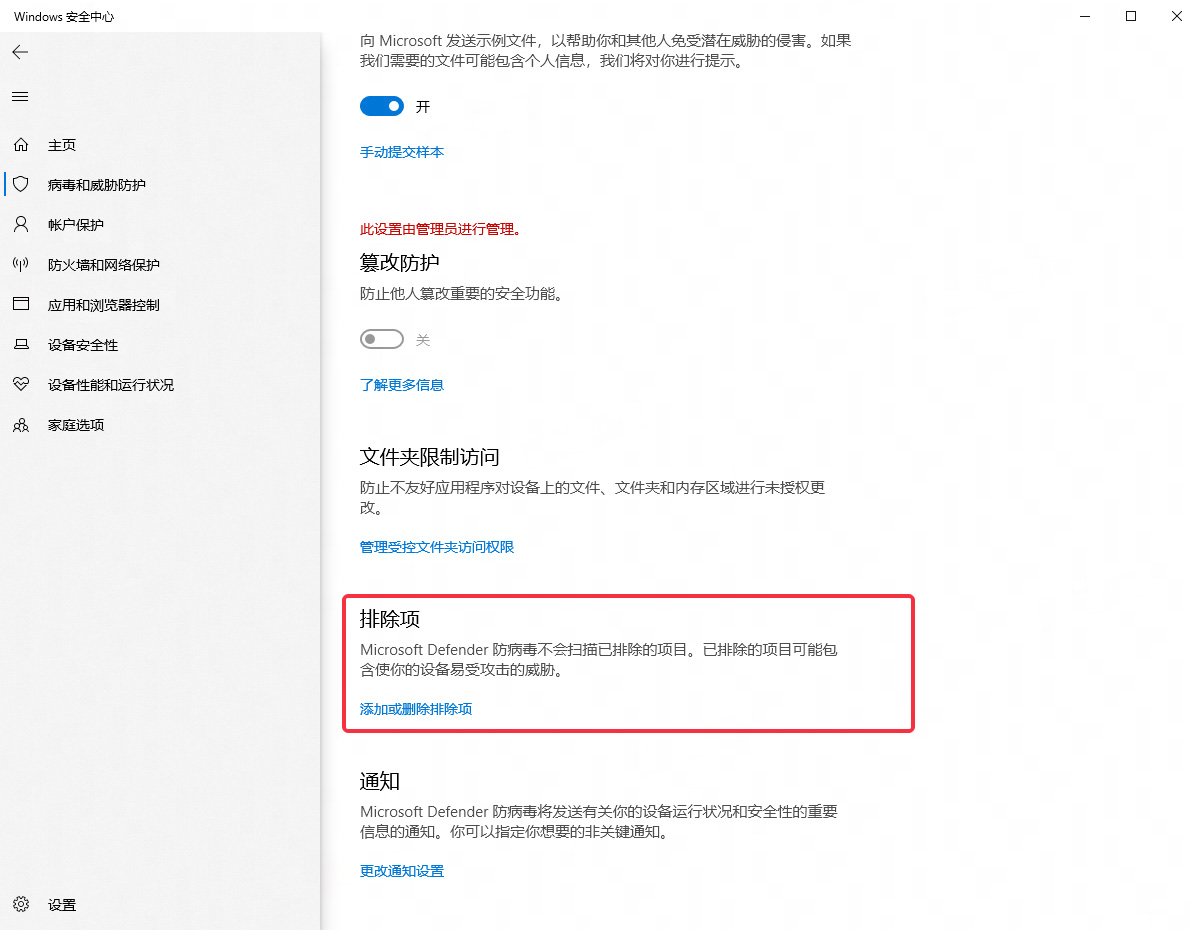
排除网络波动影响外,可以尝试将游戏启动器目录添加到Win Defender白名单。
1.电脑左下角选中设置键,打开设置界面。
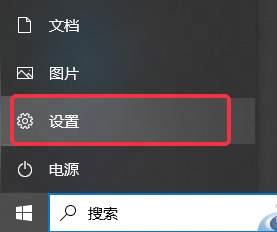
2.设置界面选中更新和安全。
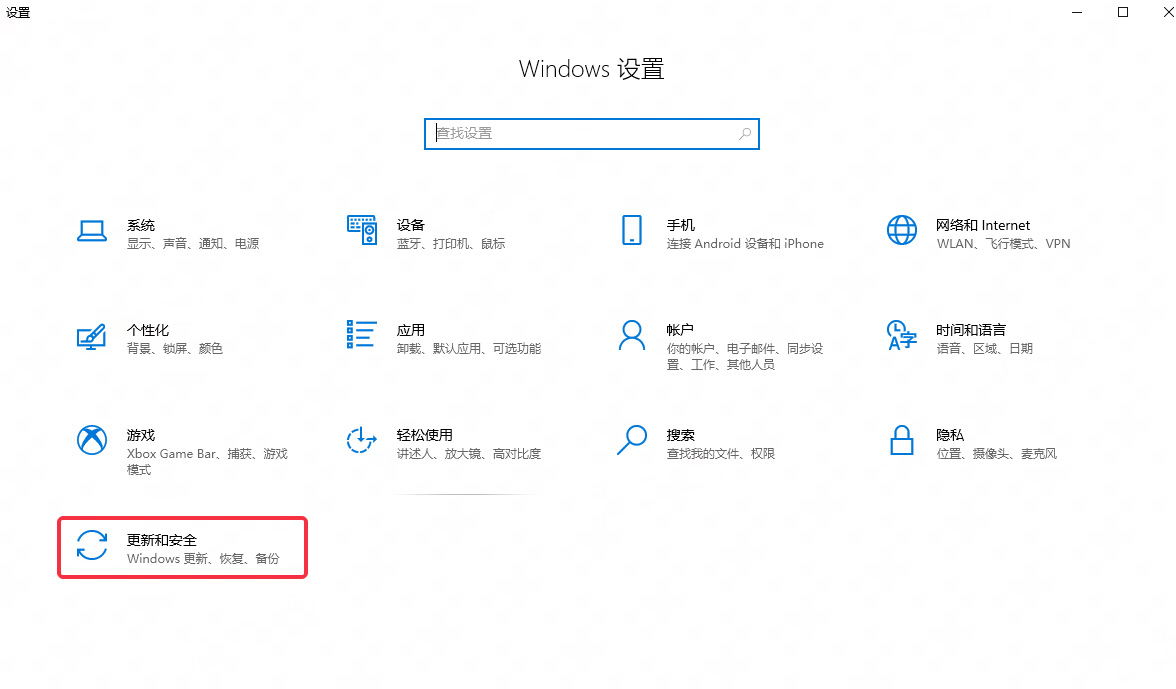
3.选中Windows安全中心,点击病毒和威胁防护。

4.打开病毒和威胁防护设置,选中管理设置。
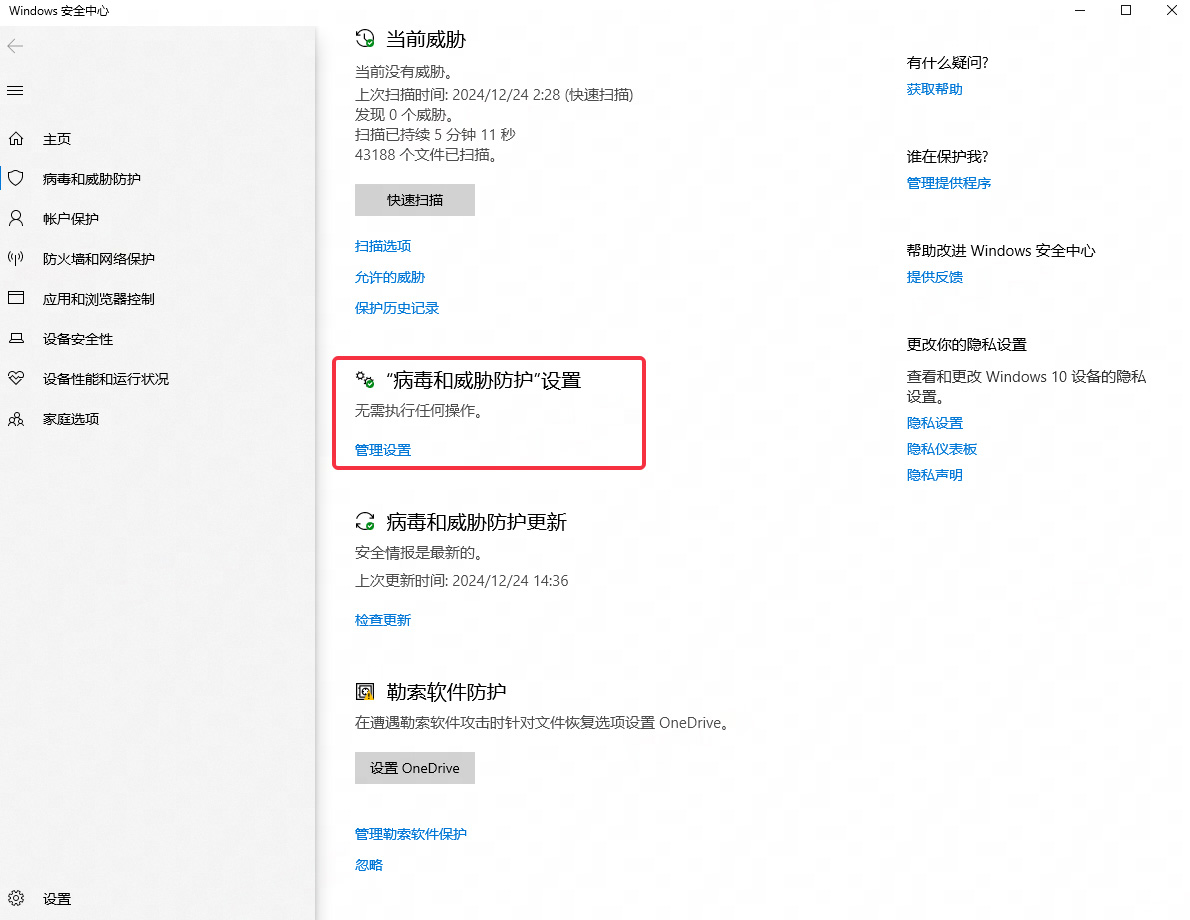
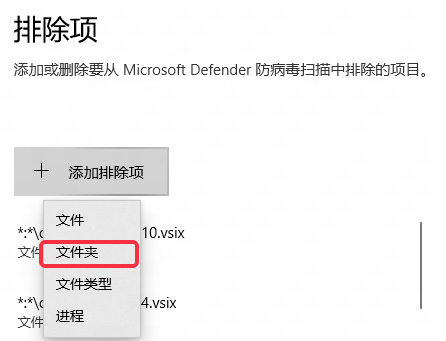
5.点击排除项下的添加和删除排除项
6.点击添加排除项,将游戏目录所在文件夹放入即可。
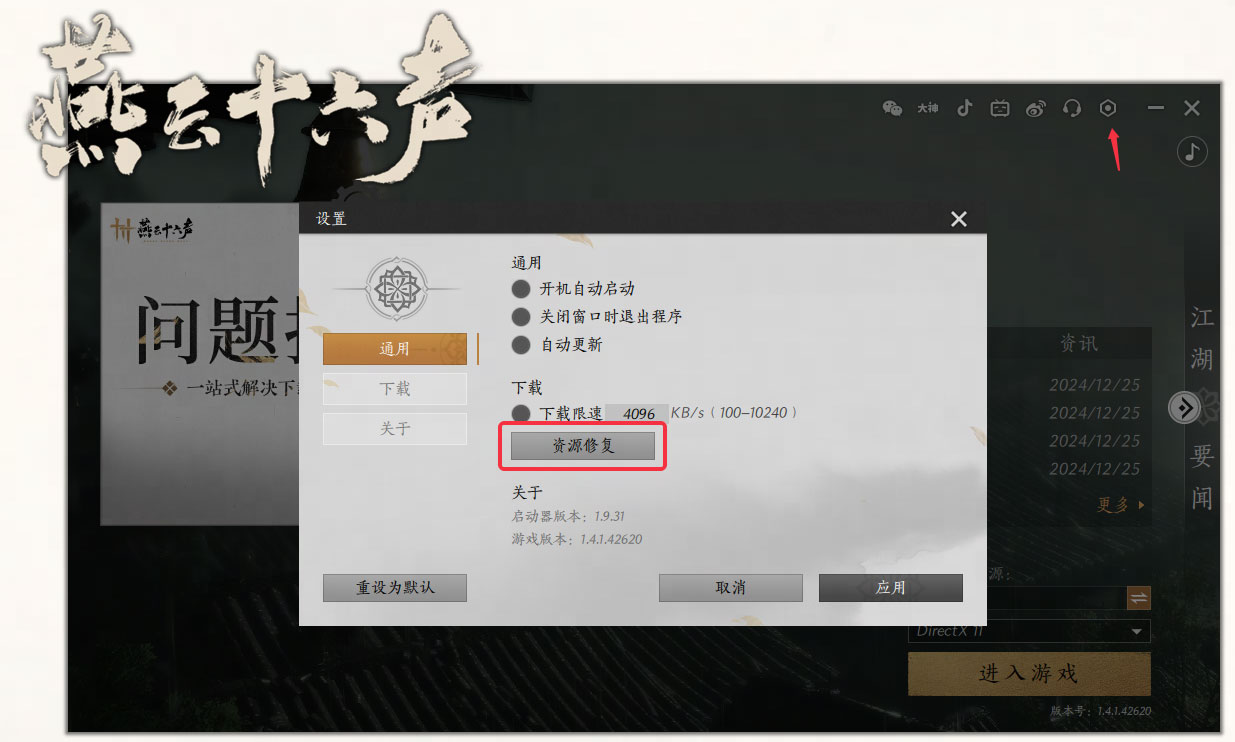
启动游戏时提示:资源文件下载失败或网络问题,请重试 Code:-9908。
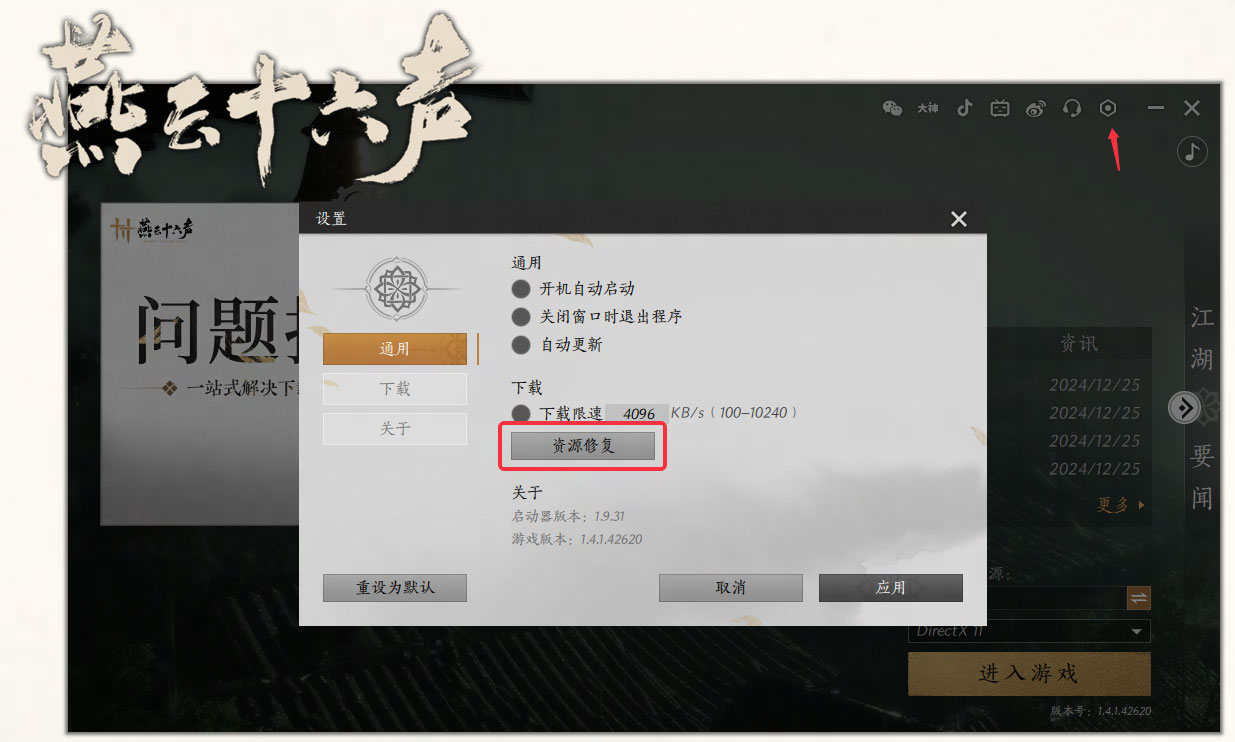
1.可尝试多次重启游戏,请点击启动器右上方设置按钮-下载-资源修复尝试修复文件。
2.若游戏修复无法解决当前问题,请游侠卸载启动器并删除游戏安装包,重新安装游戏。
游戏提示错误 “DirectX 12 is not supported on your system.” 怎么处理?
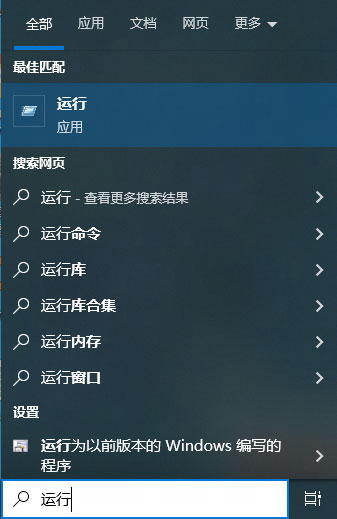
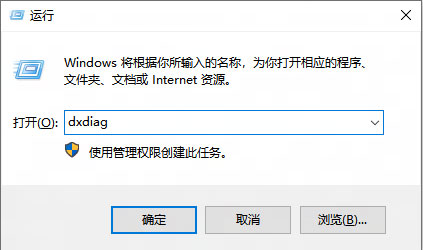
1.搜索窗口输入运行或者按住Win键+R键打开运行窗口,输入dxdiag后点击确认。
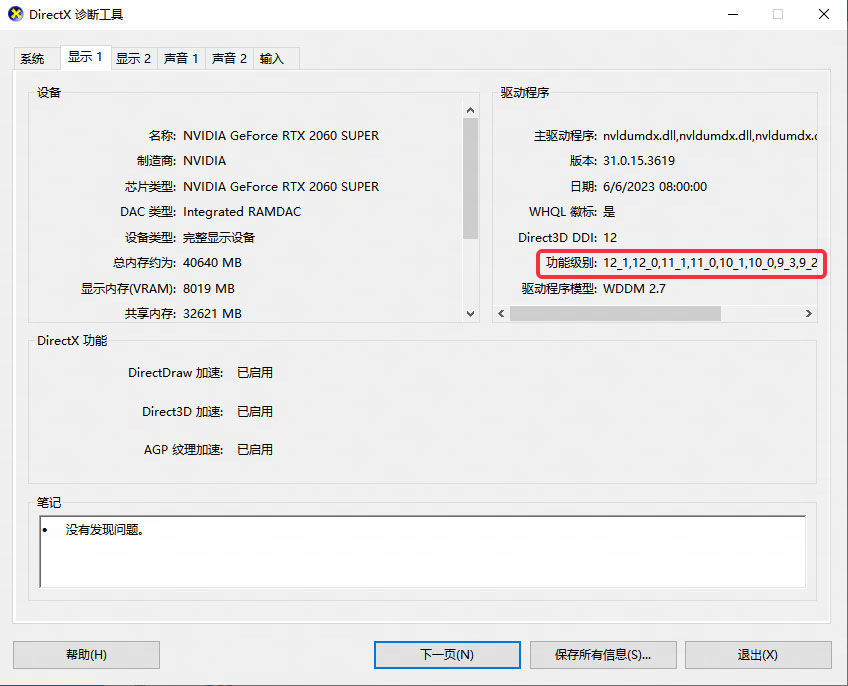
2.打开后等待诊断工具运行完毕,点击显示页,功能级别这里有12则支持DirectX 12,没有则不支持,建议使用DirectX11启动游戏。
运行游戏时,提示:“应用程序无法正常启动(0xc000007b)。请单击‘确定’关闭应用程序/由于找不到MSVCP140.dll,无法继续执行代码。”,该如何解决?
右键点击启动器后,选择以管理员身份打开启动器。

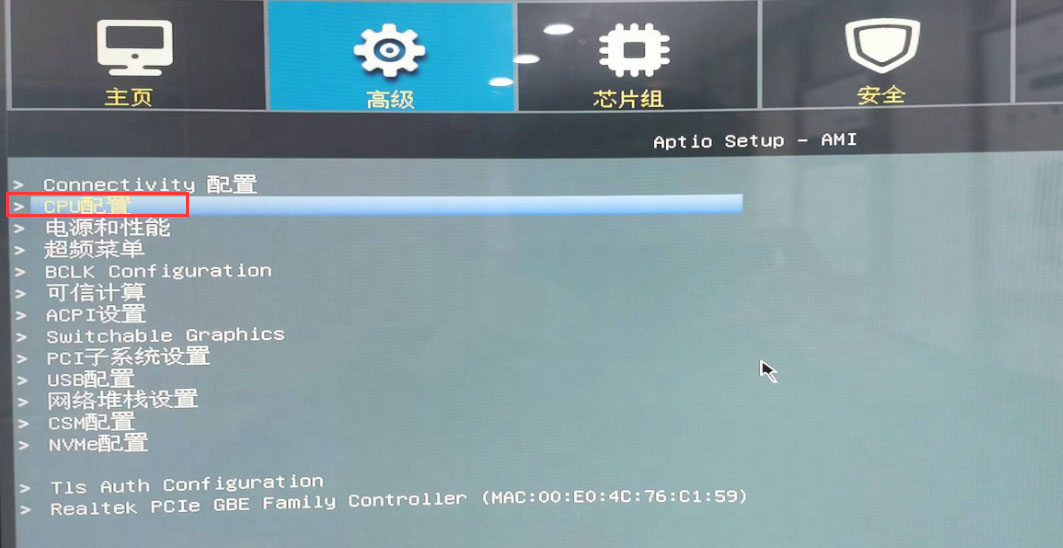
1.电脑开机的时候,连续按Del或Delete键进入BIOS(不同设备可能进入BIOS的方式会不一样,可以到各自设备的官网中查看)。
2.选择高级分页,打开CPU配置。
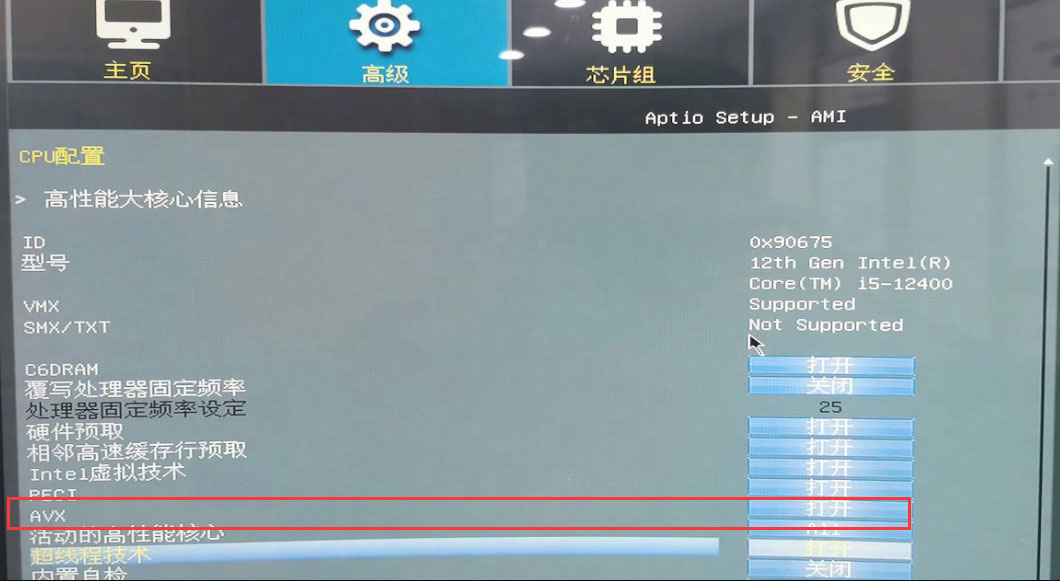
3.打开AVX。
为保证最佳游戏体验,推荐各位游侠使用PC端游玩时将游戏安装进入设备的固态硬盘(SSD)中。
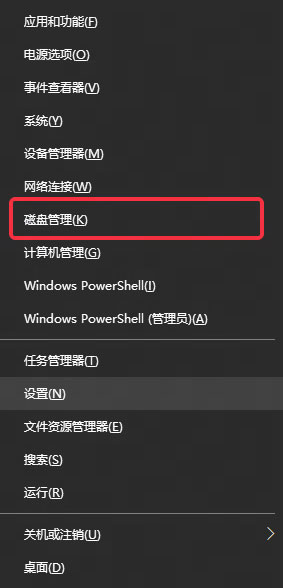
您可通过以下方式打开Windows系统的“磁盘管理”功能,查看您的设备是否安装了固态硬盘(SSD):
1.按下Win键和X键,找到并点击“磁盘管理”;
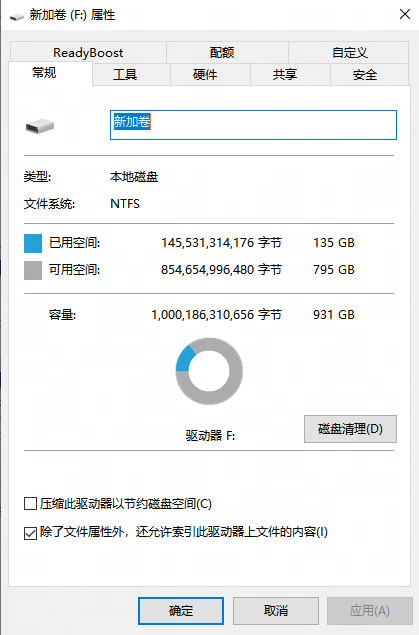
2.在磁盘管理窗口中,选择上方任意一个磁盘,单击鼠标右键并点击“属性”;
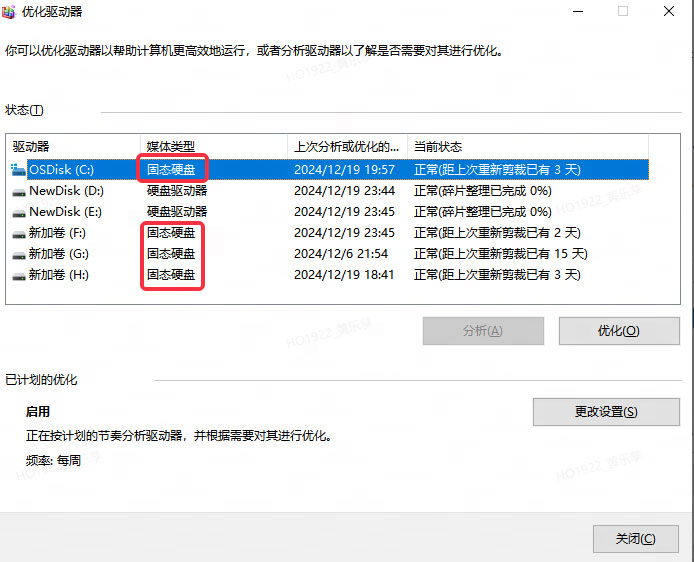
3.在该磁盘属性窗口中,打开“工具”页面,点击“优化”按钮。在优化驱动器窗口中,即可查看到您的磁盘类型。
1.打开启动器,点击右上角的设置按钮。
2.点击资源修复按钮可以尝试修复问题。
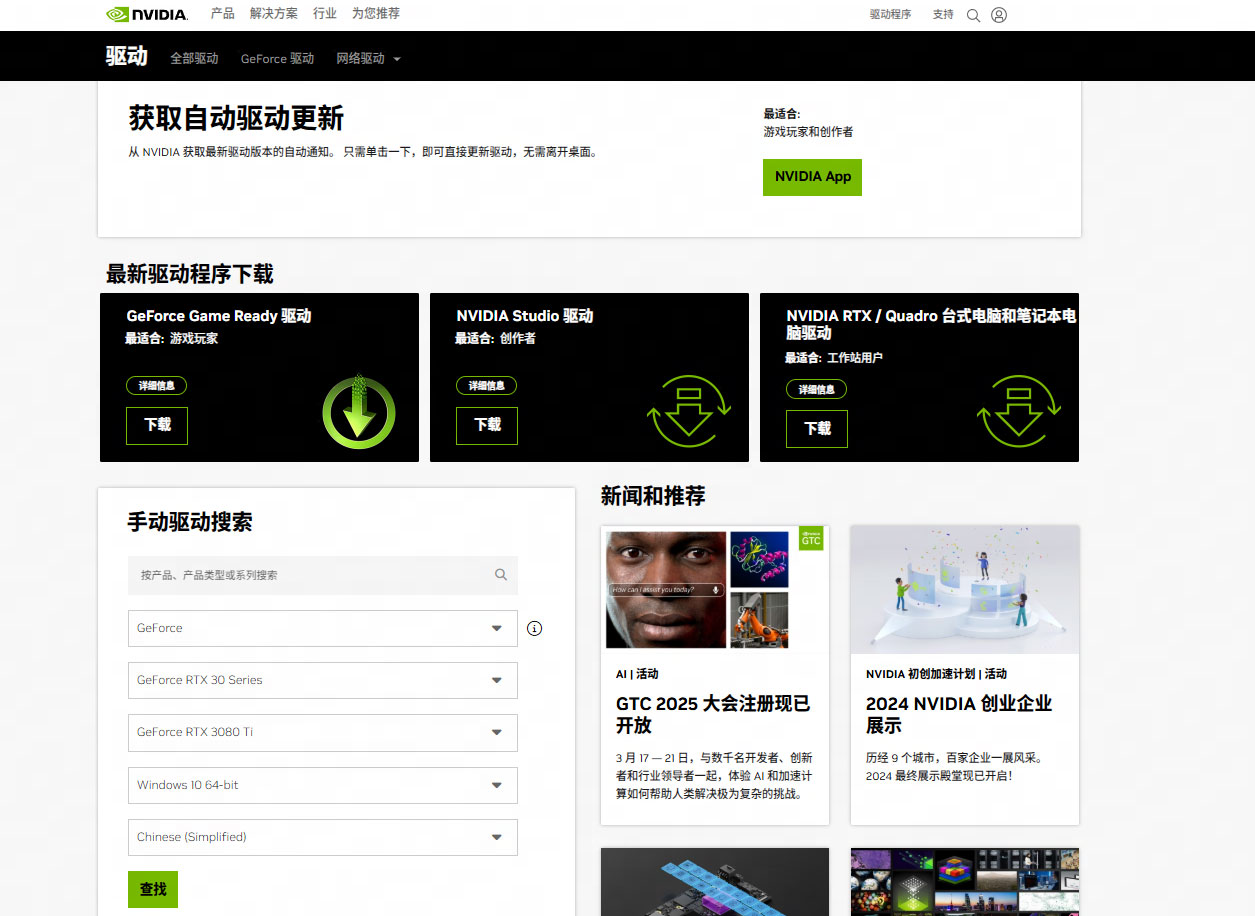
方式一:通过官网下载最新Nvidia驱动
1. 访问 Nvidia官网 下载适合您显卡型号的驱动
2. 运行驱动安装程序
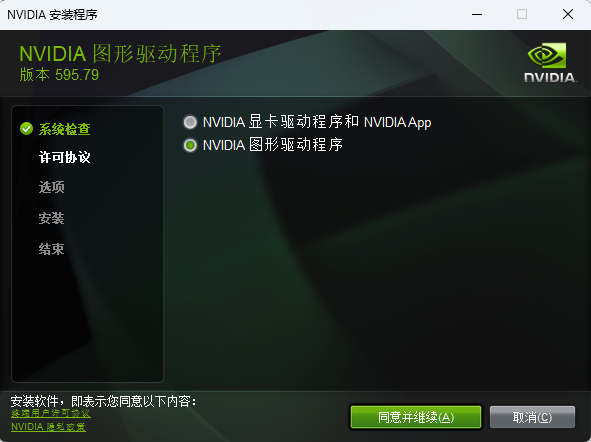
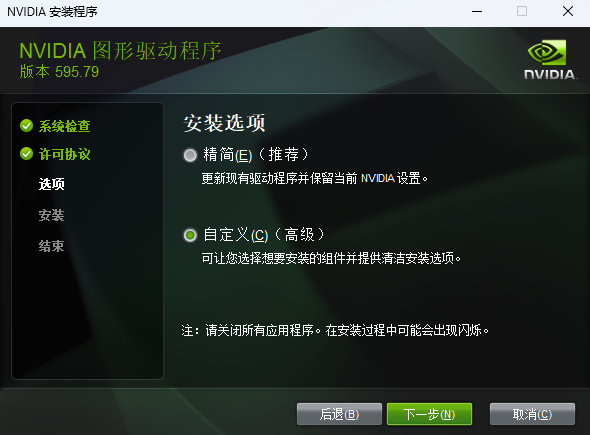
3. 选择自定义安装
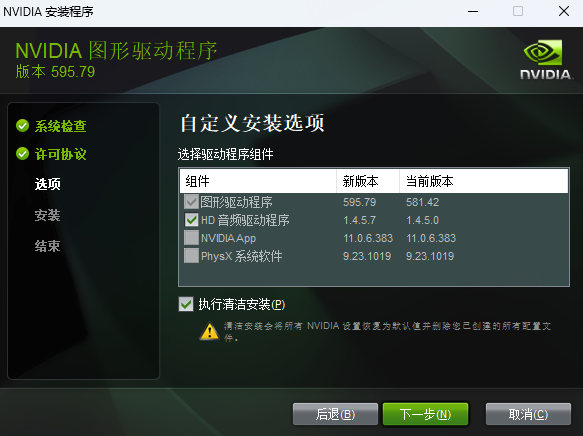
4. 勾选执行清洁安装
5. 等待安装完成即可
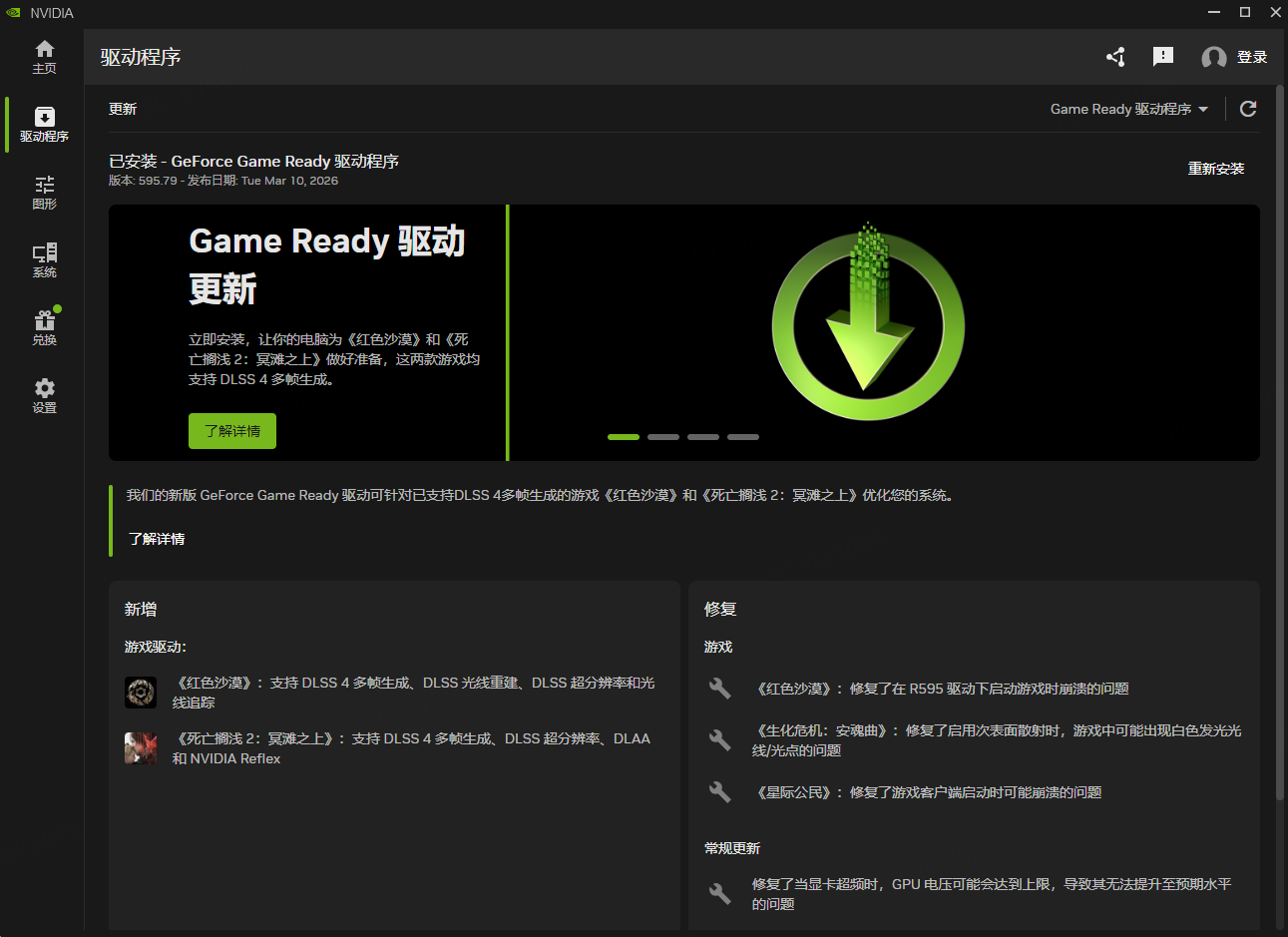
方式二:使用NvidiaApp进行驱动更新
1. 选择驱动程序,点击下载
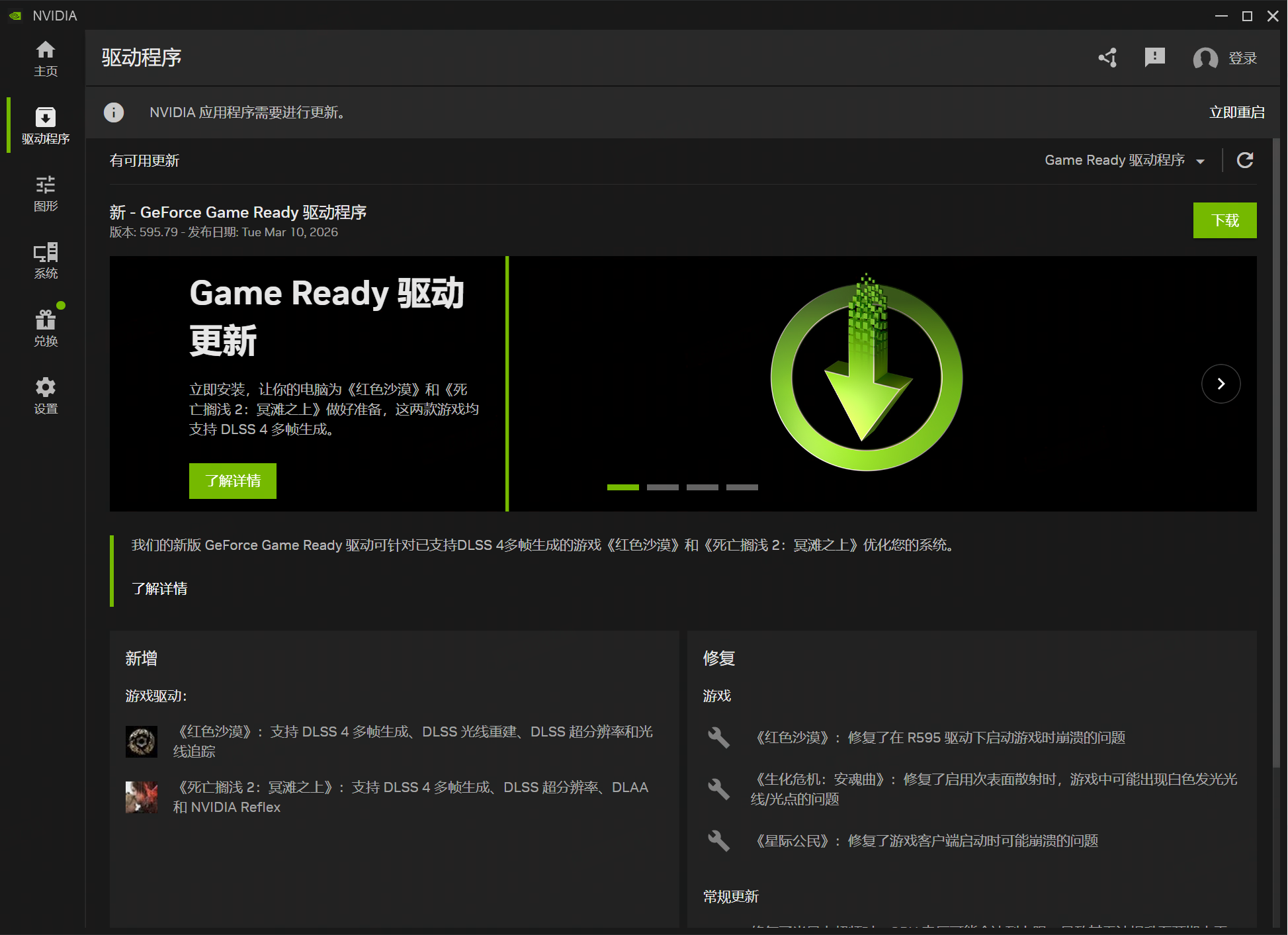
如果当前驱动已是最新,点击重新安装
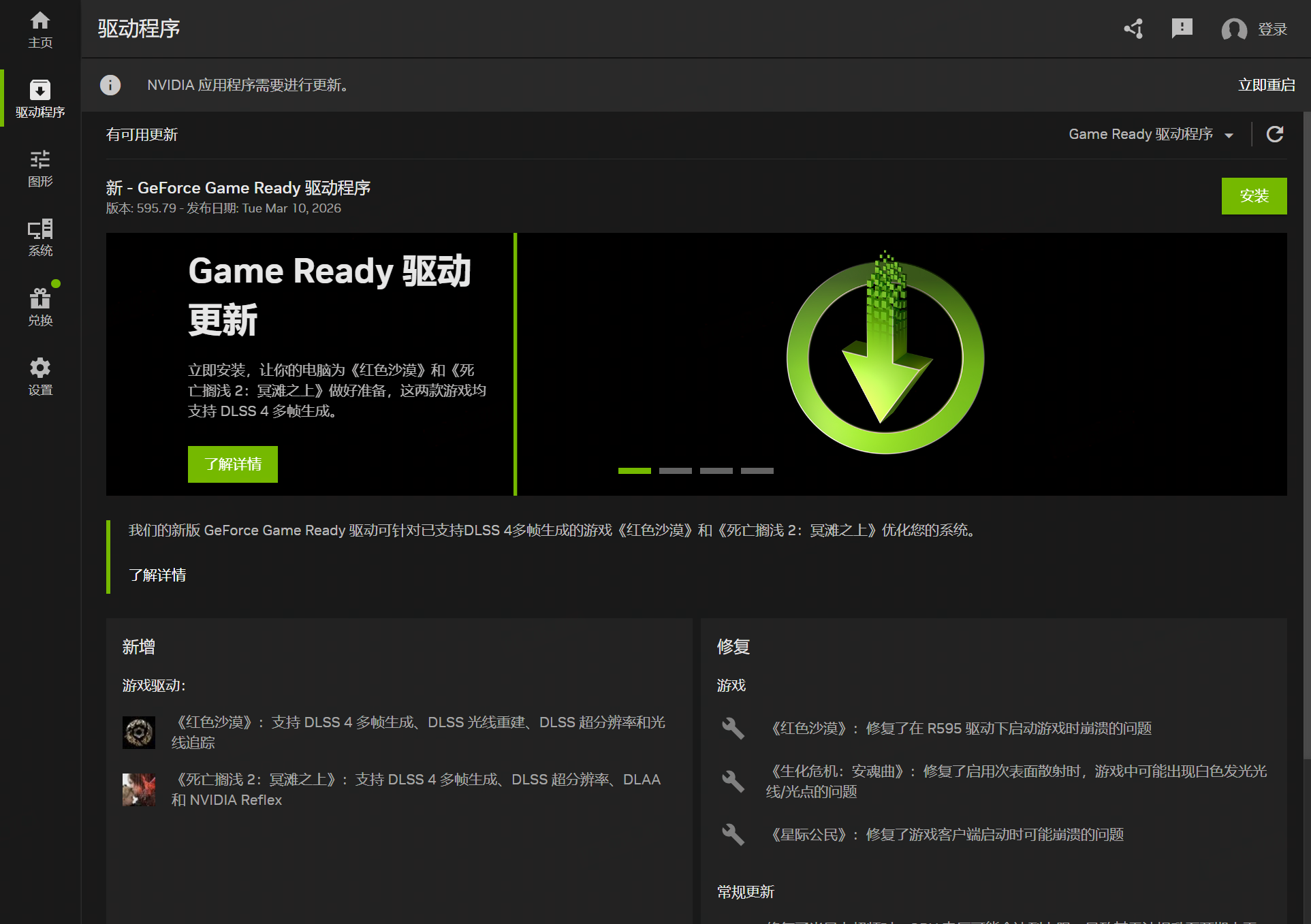
2. 点击安装
3. 选择自定义安装,勾选全新安装
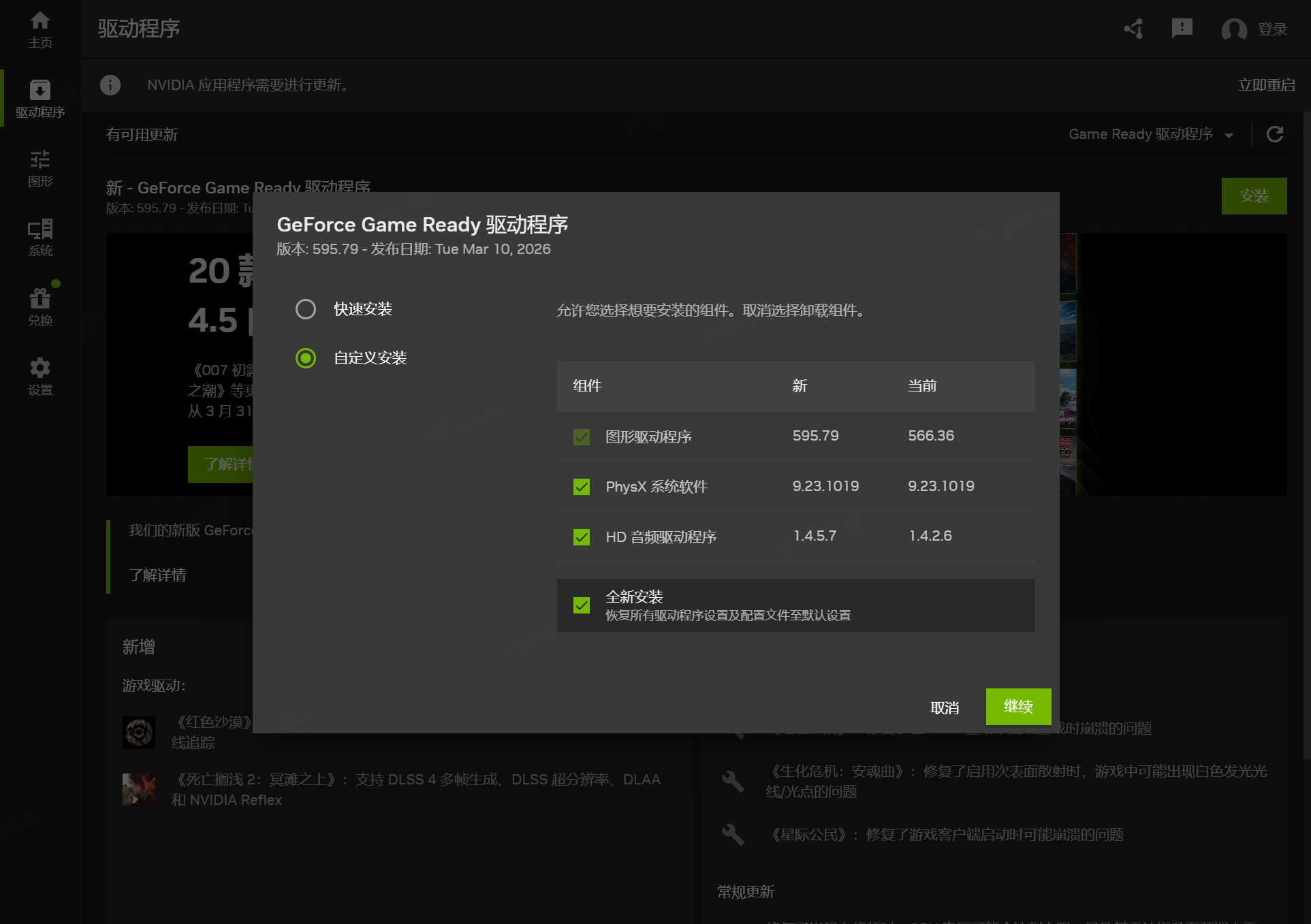
4. 点击继续,等待驱动安装即可
运行游戏时,提示DirectX12崩溃,该如何解决?
1.可以尝试切换DirectX11,同理DirectX11崩溃也可以尝试切换DirectX12。
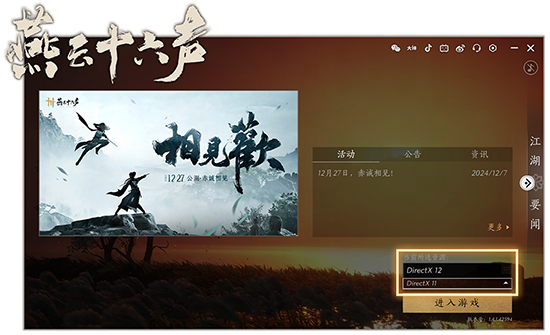
2.更新当前设备的显卡驱动版本,详细步骤可参见后文的【显卡驱动下载或更新】部分。
如果设备的物理内存偏小,运行时存在卡顿崩溃的情况,该如何解决?
可以通过设置虚拟内存大小来优化。
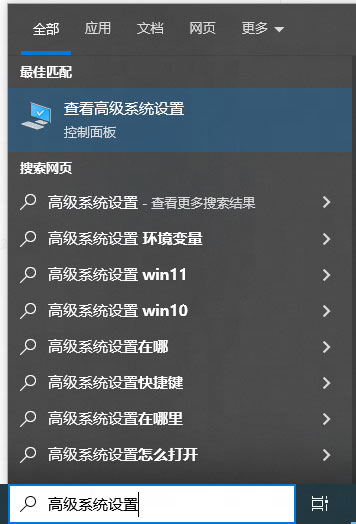
1.搜索窗口搜索高级系统设置,并打开。
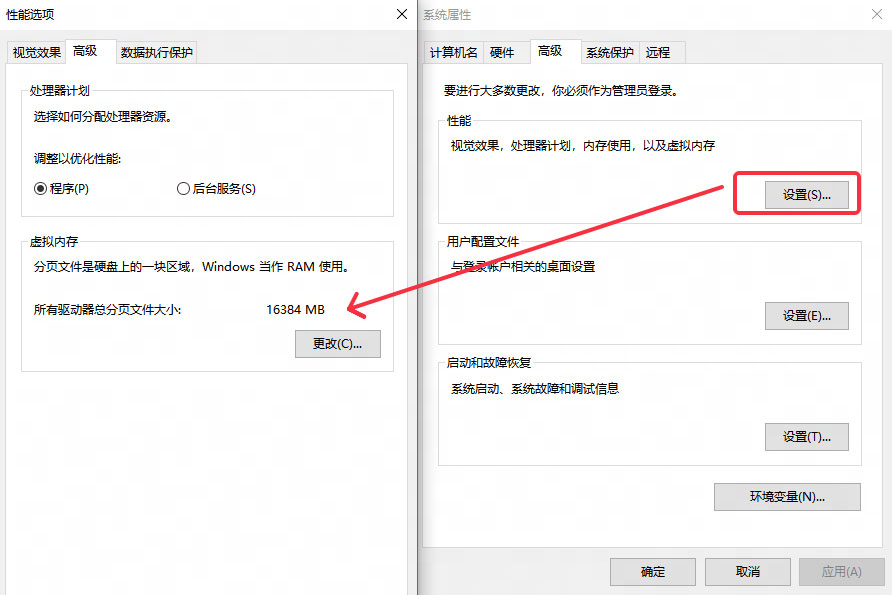
2.打开后再系统属性的高级页面中,点击性能分区的设置按钮。
3.打开后在性能选项的高级页面中,点击虚拟内存分区的更改按钮。
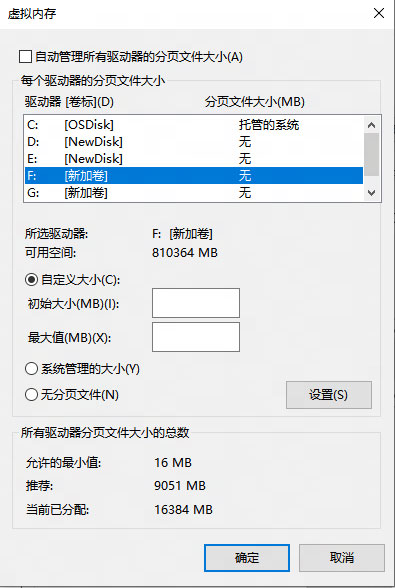
4.取消勾选管理所有驱动器的分页文件大小,选择需要分配虚拟内存的硬盘,一般为设备本身物理内存的1.5倍左右到2倍左右,可以根据实际情况进行调整,调整后保存并重启电脑即可。
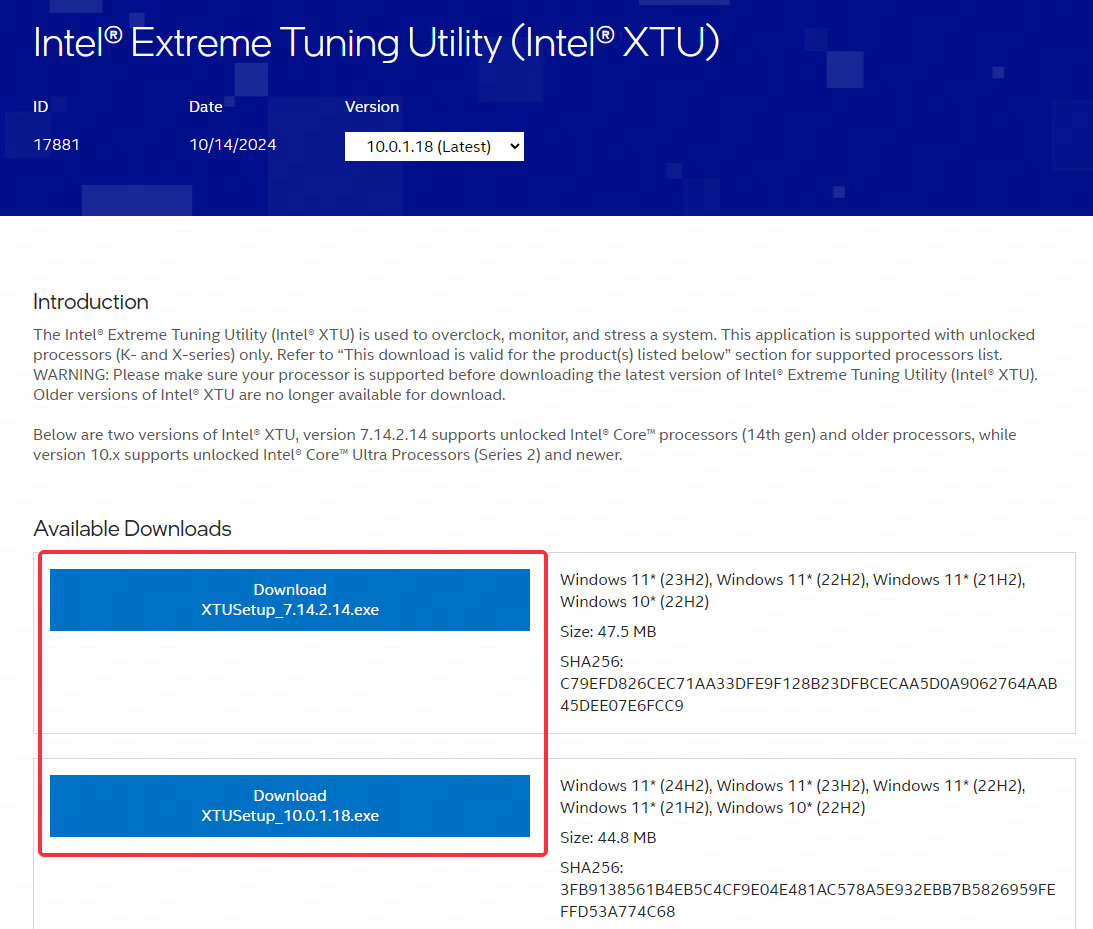
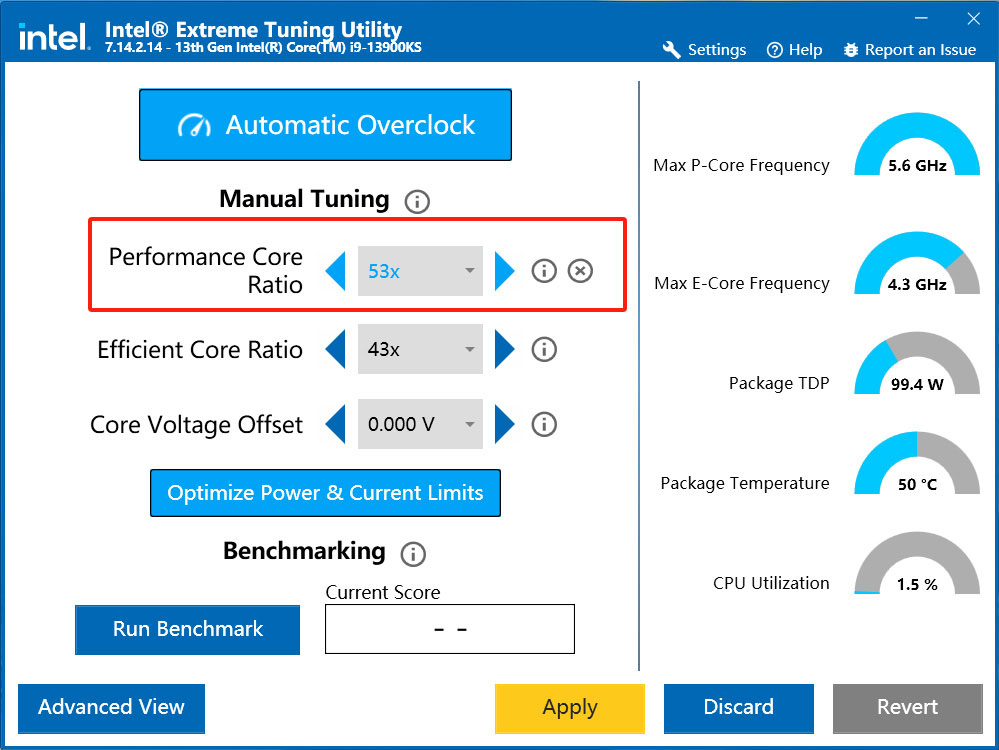
在某些未升级BIOS的13/14代CPU上,游戏编译shader时可能会发生崩溃,这种问题该如何解决。
我的显卡版本已经很高了,但在游玩的时候仍然感觉到卡顿,该如何解决?
请先确认您的PC设备已经切换至独显模式,通用操作步骤如下:
NVIDIA显卡切换及设置
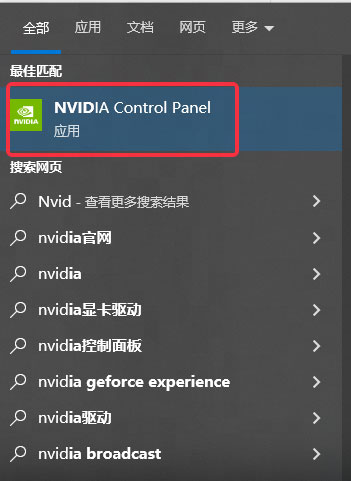
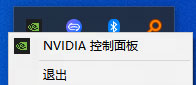
1.搜索NVIDIA控制中心,或者在电脑右下角选中NVIDIA控制中心使用鼠标右键,打开NVIDIA控制面板
2.点击左侧“管理3D设置”-“全局设置”-“首选图形处理器”-选择“高性能NVIDIA处理器”
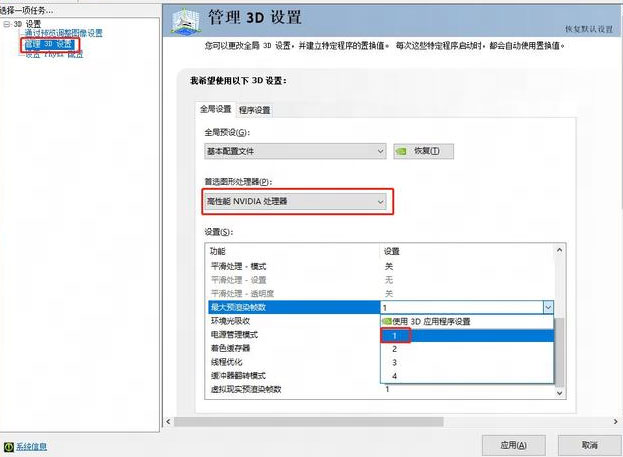
3.应用保存即可
AMD显卡切换及设置
1.桌面右键-AMD Radeon
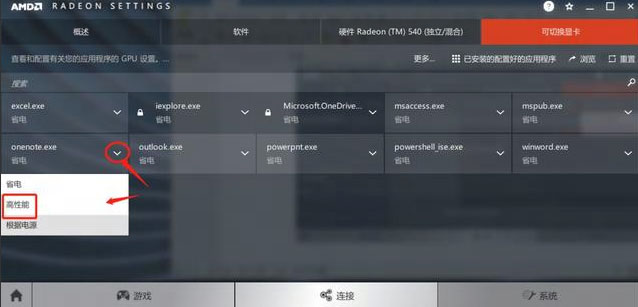
2.首选项-Radeon附加设置-从电源部分左侧的列中选择可切换图形应用程序设置。单击添加应用程序并导航到您要添加的应用程序。单击应用程序名称,然后选择打开以将其添加到列表中-调整图形设置为高性能。
1.可以在搜索窗口搜索任务管理器,或者同时按快捷键(ctrl+alt+del)打开任务管理器
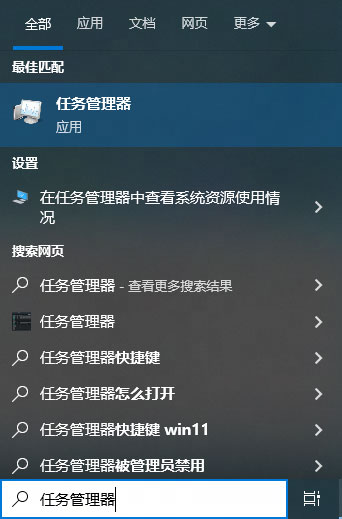
2.检查一下当前是否还有其他程序在运行,选中不必要的程序鼠标右键结束进程,释放内存。

3.打开此电脑检查一下当前游戏所处的硬盘空间是否充足。
1.按esc键,在画面右侧,点击设置按钮进入设置界面。
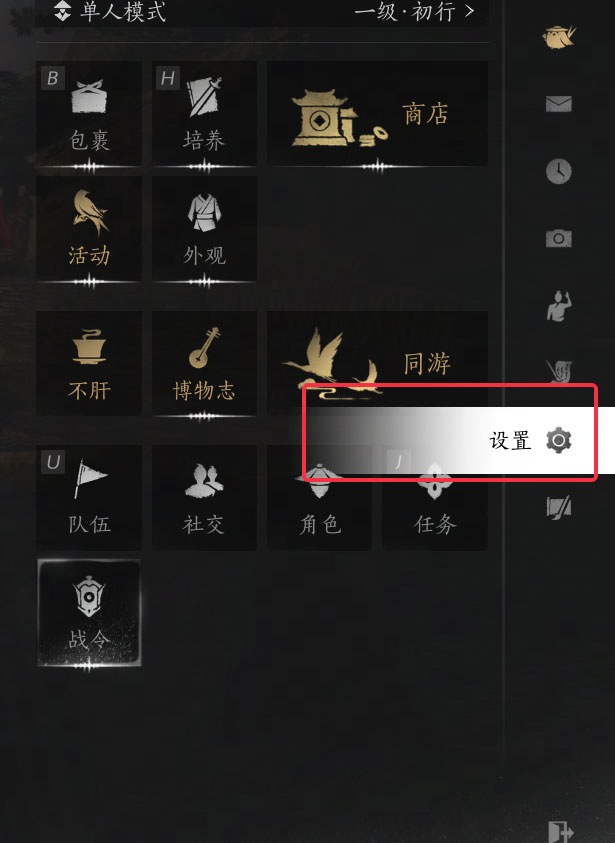
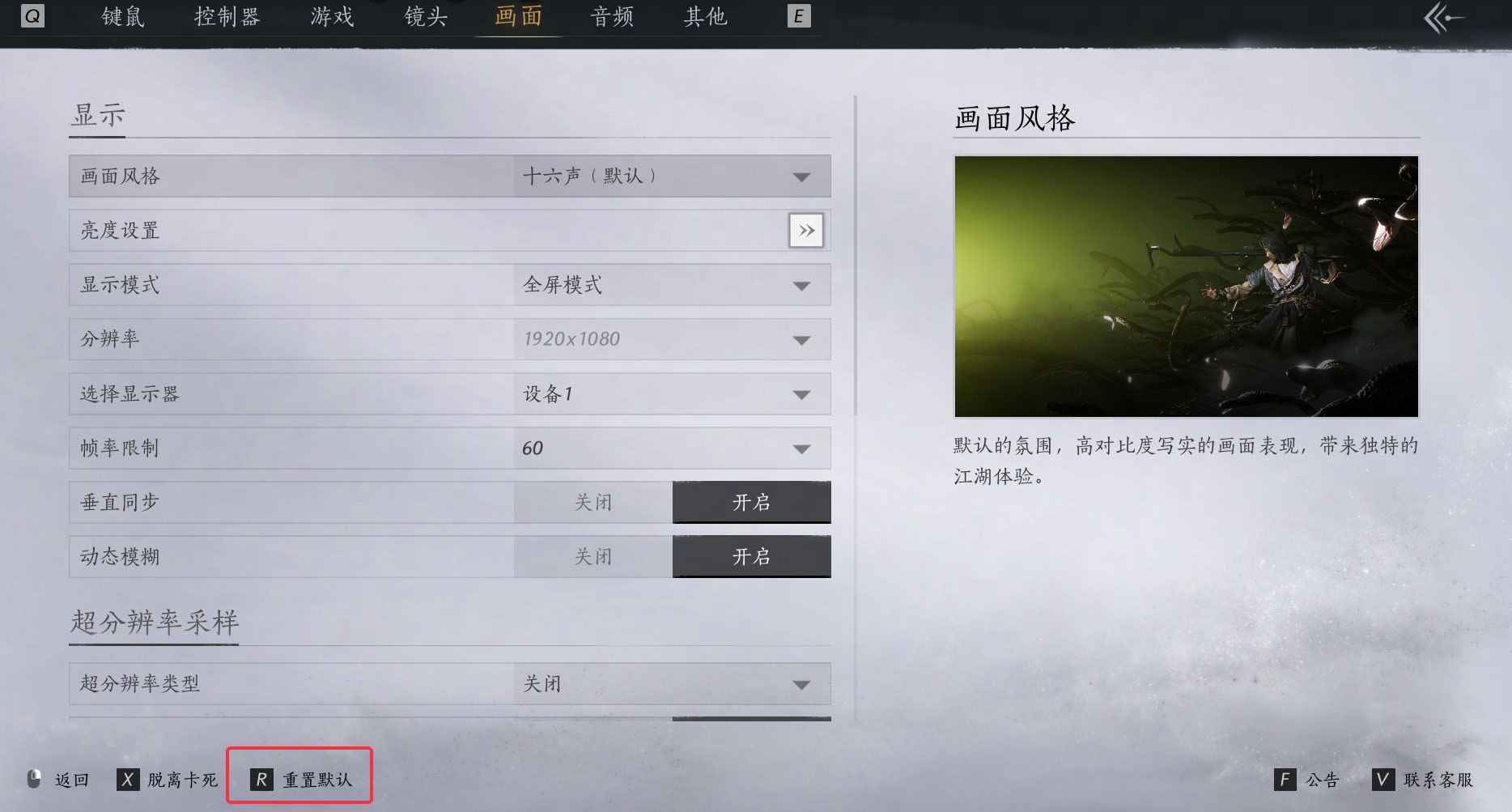
2.在画面页面下,选择重置默认选项,会把当前游戏画质调整为默认推荐画质。若还是有问题,请检查当前后台是否有其他占用内存的应用处于开启中。
当前Intel的13/14代CPU存在部分工艺缺陷问题,影响到游戏体验该如何解决?
针对使用笔记本电脑进行游玩的游侠,如果出现卡顿、掉帧等问题,可以通过以下方式来获得更好的游戏体验
如果当前您的笔记本电脑支持独显直连,请在进行游戏时启用该模式,该模式可以在一定程度上提升电脑输出画面的效率,进而提高游戏的性能表现。
通常的开启方式一般分为以下几种:
1.控制中心软件:一些高端游戏本会在预装的控制中心软件里提供独显直连的功能按钮,但每次切换显卡连接状态后可能需要重启系统。
以下举例几款常见的笔记本电脑设置,更多详细信息可以到对应的官网进行查询。
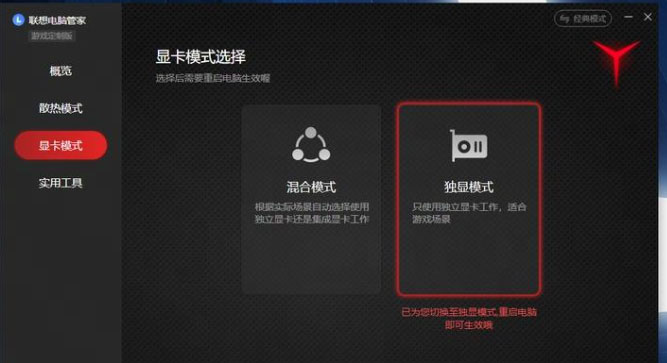
联想拯救者Y9000P:
1.搜索窗口搜索联想电脑管家,点击打开。
2.在显卡模式界面下设置成“独显模式”,电脑重启之后便是独显直连模式。
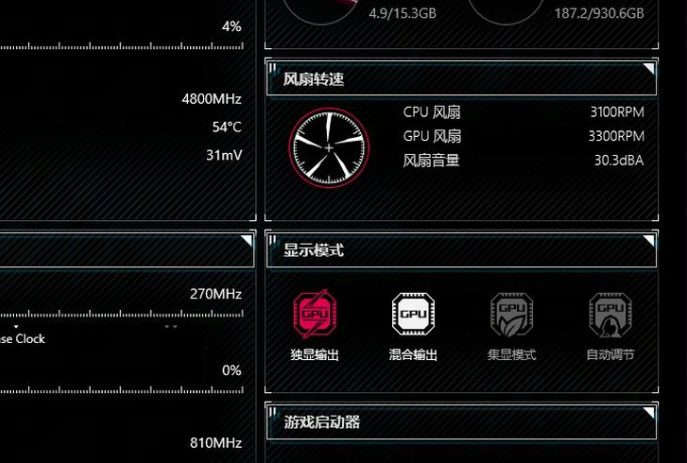
华硕ROG:
1.搜索窗口搜索Armouy Crate,点击打开。
2.在Armoury Crate主控中心的系统设置界面下开启独立输出选项,电脑重启之后便是独显直连模式。
微星:
1.搜索窗口搜索MSI-Center,点击打开。
2.在显卡模式切换选项里面设置成“独显直连”,电脑重启之后便是独显直连模式。
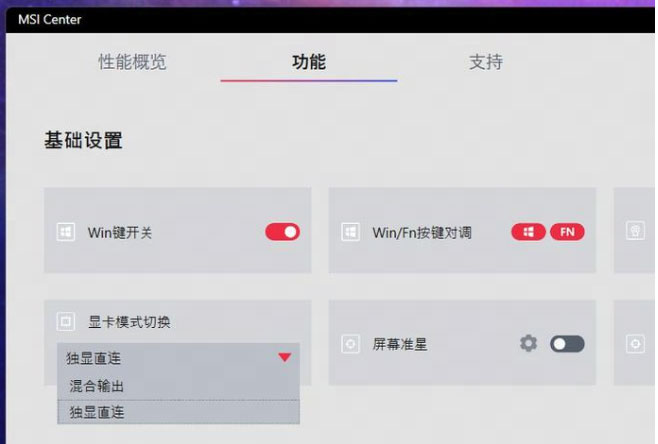
2.NVIDIA控制面板:对于支持NVIDIA Advanced Optimus技术的笔记本,可以在NVIDIA控制面板里的“管理显示模式”窗口内找到独显直连的选项。
1.在搜索窗口搜索NVIDIA控制面板,点击打开。
2.在“NVIDIA控制面板里面的管理显示模式界面下,将显示模式设置成“仅限NVIDIA GPU”,保存设置后,系统便是独显直连模式。

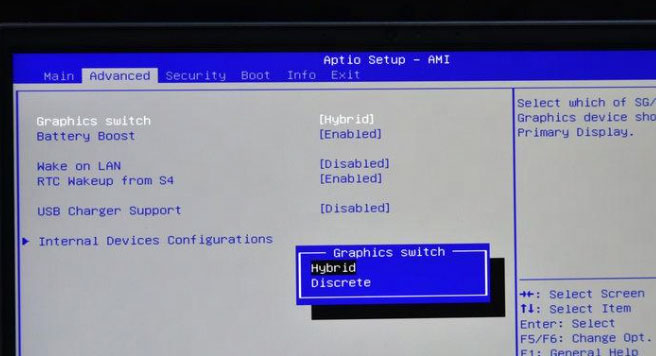
3.BIOS设置:在BIOS或UEFI设置中,可能会找到有关图形卡配置的选项,包括是否启用独显直连。
开机进入BIOS,在Advanced界面下的Graphics Switch选项里,将其设置成“Discrete”,重启电脑后就是独显直连模式了。Hybrid是显卡混合输出模式。
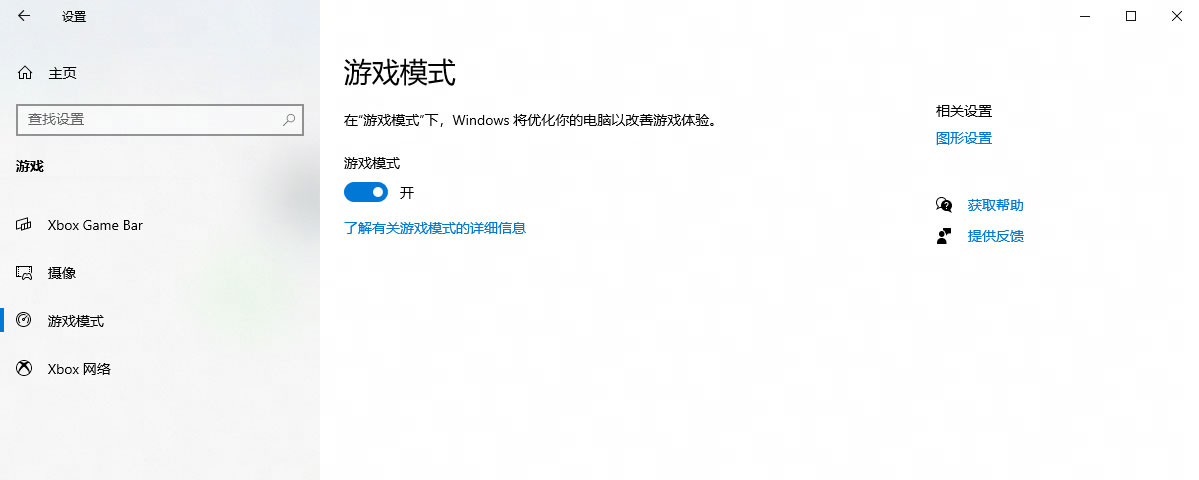
如果您的笔记本电脑提供游戏模式的话,请确保在游玩前开启该模式,可以让您的设备有更好的性能表现运行游戏。
1.通常电脑的游戏模式启动:
点击桌面下方的【开始】。
在弹出的界面中选择【设置】。
接着选择【游戏】界面的【游戏模式】。
最后打开【游戏模式】右侧的【开关】即可。
2.部分厂商还提供专属的游戏模式开启方式:
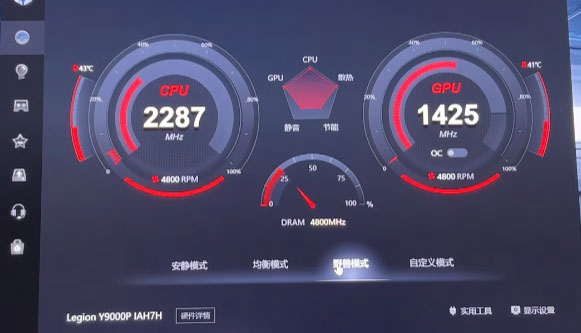
联想拯救者Y9000P:
打开拯救者控制中心选中野兽模式,或者按下Fn+Q快捷键切换,当电脑指示灯切换为红色时,则开启野兽模式,即高性能游戏模式。
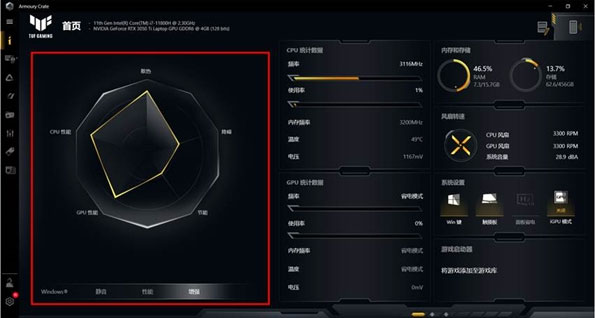
华硕ROG:
打开Armoury Crate主控中心,将风扇设置为增强模式,此模式以系统性能为优先选项,将维持性能全开。
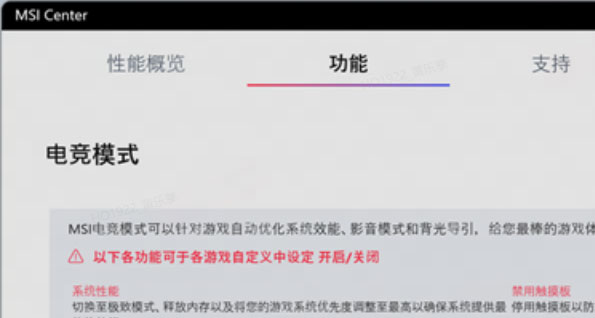
微星:
打开打开MSI Center主控中心,选择功能页面,打开电竞模式。
1.为保证游玩时的正常体验,请确保您的设备所处环境非高温环境,散风口没有其他杂物遮挡。
2.可以使用外置散热设备来辅助散热。
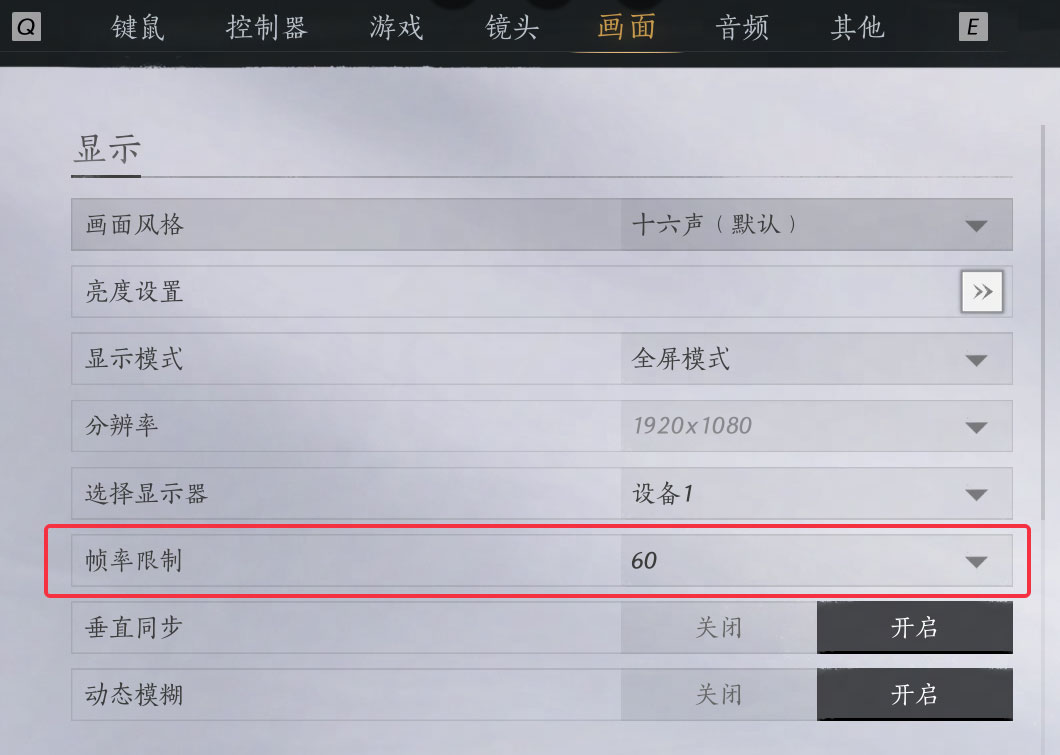
当您长时间以不限制帧率的模式进行游玩时,可能导致您的设备出现大量发热情况,从而导致CPU/GPU降频运行,
可以在游戏中打开设置界面→画面→帧率限制,通过”限制帧率”的选项来改善环境。
本指南专为使用Intel第13代和第14代处理器的游戏玩家编写,旨在帮助您通过更新BIOS来规避可能的CPU性能问题(俗称"缩缸"现象)。请严格按照本指南操作,确保您的系统稳定性和游戏性能。
1.1 问题背景
· Intel 13/14代CPU:部分早期主板BIOS版本可能存在电压管理不当的问题
· 潜在风险:长期高负载运行(如游戏)可能导致CPU性能下降
· 解决方案:通过更新BIOS获得更好的电源管理和电压控制
准备工作
2.1 确认当前系统状态
检查当前BIOS版本:
1. 按下 Win + R 键
2. 输入 cmd 并回车
3. 在命令提示符中输入:wmic bios get smbiosbiosversion
确认CPU型号:
· 按下 Ctrl + Shift + Esc 打开任务管理器
· 查看"性能"选项卡中的CPU信息
2.2 备份重要数据
· 备份游戏存档和重要文件
· 记录当前的BIOS设置(如有特殊配置)
2.3 准备工具
· 稳定的电源供应(笔记本请连接电源)
· 可靠的网络连接
· 一个格式化为FAT32的U盘(8GB或以上)
更新BIOS详细步骤
4.1 方法一:通过U盘更新(推荐)
步骤1:准备U盘
1. 将U盘格式化为FAT32文件系统
2. 解压下载的BIOS文件到U盘根目录
步骤2:进入BIOS设置
1. 重启电脑
2. 在启动画面按下指定键进入BIOS(通常是Del、F2或F12)
步骤3:执行更新
1. 在BIOS菜单中找到"Tool"或"Q-Flash"选项
2. 选择"Update BIOS from Drive"
3. 选择您的U盘和BIOS文件
4. 确认更新并等待完成
4.2 方法二:通过Windows更新(部分主板支持)
步骤1:安装更新工具
1. 下载并安装主板厂商提供的BIOS更新工具
2. 如华硕的AI Suite、微星的Live Update等
步骤2:执行在线更新
1. 运行更新工具
2. 检测可用的BIOS更新
3. 按照提示完成更新过程
更新后的验证
5.1 确认更新成功
1. 重启进入BIOS
2. 查看BIOS版本信息
3. 确认版本号已更新
5.2 恢复游戏设置
· 重新配置超频设置(如有)
· 检查游戏相关硬件设置
· 测试游戏性能和稳定性
5.3 监控系统状态
· 使用监控软件(如HWMonitor)检查电压
· 观察游戏时的CPU温度
· 测试长时间游戏的稳定性
常见问题与解决方案
6.1 更新失败怎么办?
· 保持冷静:现代主板大多支持双BIOS恢复
· 尝试再次更新:有时需要多次尝试
· 联系技术支持:如果持续失败,联系主板厂商
6.2 遇到兼容性问题?
· 回滚BIOS:如果新版本有问题,可恢复旧版本
· 检查游戏设置:有时需要调整游戏内的图形设置
安全注意事项
7.1 必须遵守的原则
· 不要中断更新过程:确保电源稳定
· 使用官方渠道:只从官网下载BIOS文件
· 仔细核对型号:确保BIOS文件与主板匹配
7.2 风险提示
· BIOS更新有一定风险,操作前请充分了解
· 如果不确定,建议寻求专业人士帮助
· 保持良好的操作环境,避免误操作